
Anmeldung
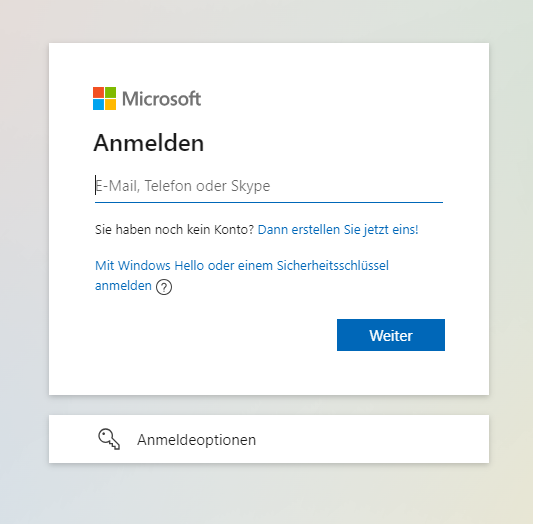
- Öffne Deinen Browser: Starte einfach Deinen bevorzugten Browser, wie zum Beispiel Chrome oder Firefox.
- Gehe zu Outlook: Tippe
outlook.comin die Adressleiste ein. Du bist gleich da! - Melde Dich an: Jetzt musst Du nur noch Deine vorname.nachname@icf-swb.de Adresse und Dein Passwort eingeben.
Posteingang
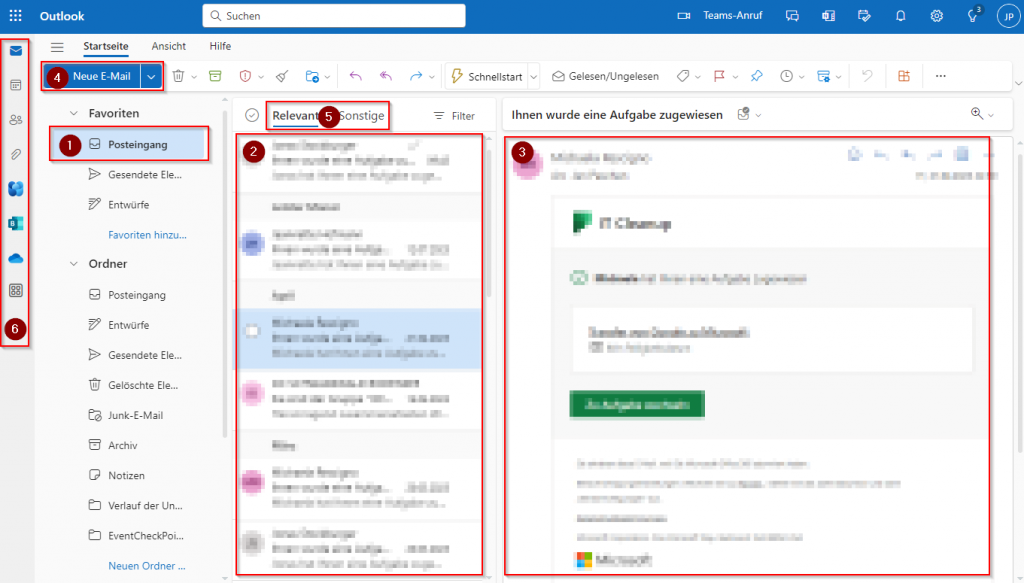
- (1) Posteingang: Willkommen in Deinem Posteingang! Nachdem Du Dich angemeldet hast, findest Du hier alle Deine Nachrichten.
- (2) E-Mails: Schau mal, Deine E-Mails sind schon in „Relevant“ und „Sonstige“ (5) sortiert. Zum Beispiel könnten Rechnungen unter „Relevant“ sein, während Newsletter unter „Sonstige“ landen.
- (3) E-Mail öffnen: Möchtest Du den Inhalt einer E-Mail sehen? Klicke einfach auf eine E-Mail (2), und schon kannst Du sie lesen.
- (4) Neue E-Mail schreiben: Wenn Du jemandem schreiben möchtest, klicke einfach hier. Zum Beispiel könntest Du eine E-Mail an
info@icf-swb.desenden. - (6) Menüleiste: Links findest Du Symbole für andere tolle Microsoft Office-Apps, wie den Kalender. Schau Dich ruhig um und entdecke, was Du alles machen kannst!
Kalender
- Kalendersymbol: Klicke auf das zweite Symbol in der Menüleiste (6), um den Kalender zu öffnen.
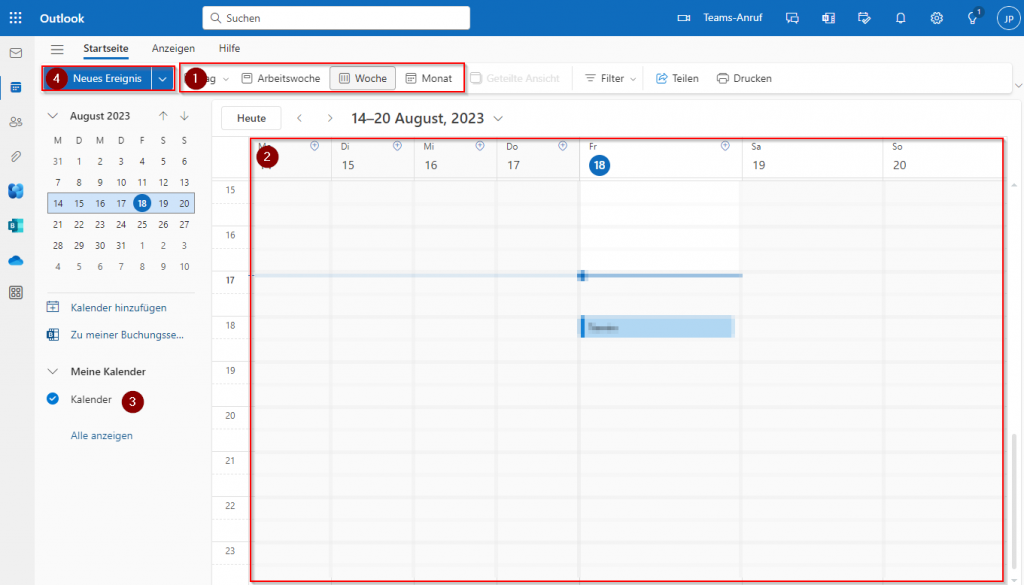
- (1) Zeitraum auswählen: Was möchtest Du sehen? Einen Tag, eine Woche oder einen ganzen Monat? Zum Beispiel, wenn Du „Woche“ wählst, kannst Du alle Deine Termine für die kommende Woche auf einen Blick sehen.
- (2) Zeitraum anzeigen: Schau, hier wird der von Dir ausgewählte Zeitraum angezeigt. So behältst Du alles im Überblick.
- (3) Dein eigener Kalender: Hier findest Du Deinen persönlichen Kalender. Und wer weiß? Vielleicht fügst Du später noch weitere Kalender hinzu, wie den Deiner Smallgroup?!
Termin eintragen
- (4) Neuen Termin eintragen: Möchtest Du einen neuen Termin festlegen? Klicke einfach hier, und Du kannst alle Details eingeben.
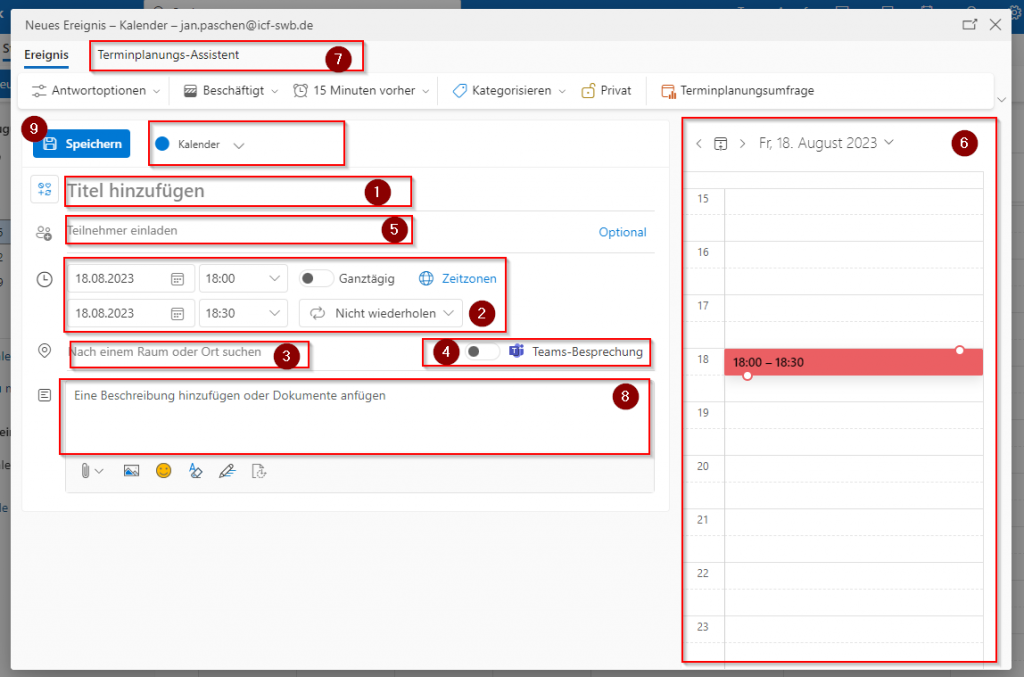
- (1) Titel: Was wird der Name Deines Treffens sein? Wie wäre es mit etwas Einprägsamem wie „Smallgroup Raufbolde“?
- (2) Tag und Uhrzeit: Wann soll das Treffen stattfinden? Wähle einfach das Datum und die Uhrzeit, die am besten passen.
- (3) Ort oder online: Triffst Du Dich persönlich oder online? Gib den Ort ein oder wähle „online“ (4) für eine Teams-Besprechung.
- (5) Teilnehmer hinzufügen: Wen möchtest Du einladen? Zum Beispiel könntest Du
david-schaefer@icf-swb.dehinzufügen. - (6) Verfügbarkeit prüfen: Schau mal, ob alle Zeit haben. So kannst Du Überschneidungen vermeiden und sicherstellen, dass alle dabei sein können.
- (8) Zusätzliche Informationen: Möchtest Du noch etwas hinzufügen? Wie wäre es mit „Ich mache Pizza, wer nicht hungrig kommt, ist selber schuld.“?
- (9) Speichern: Fast fertig! Vergiss nicht zu speichern, und achte darauf, dass der Termin im richtigen Kalender gespeichert wird, vielleicht im „Raufbolde-Kalender“?
Geteilte Mailbox öffnen z.B Info
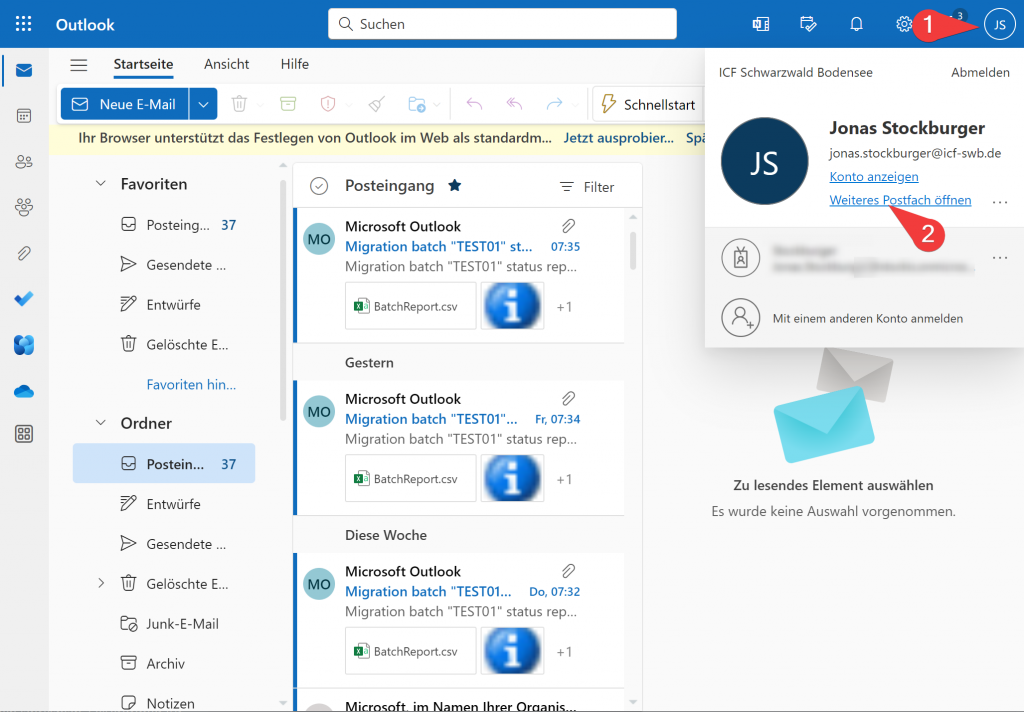
- (1) öffne das Menü und klicke „Weiteres Postfach öffnen“
- Anschliessend den Namen bzw. die E-Mail Adresse in dem PopUp eintippen (bsp. info@icf-swb.de) und die Mailbox öffnen. Es öffnet sich dann ein neuer Tab mit dem Postfach dass du geöffnet hast.