
Wir wollen im ICF SWB eine einheitliche Signatur in den E-Mails nutzen. Bitte passe deine Signatur gemäss unserem Standard an, wie du das machst, erfährst du hier:
Outlook Web
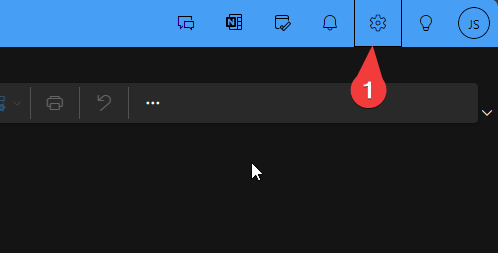
- öffne die Einstellungen im Outlook
-
- Navigiere über E-Mail zu Verfassen und Antworten und erstelle eine neue Signatur. Falls du in mehreren Positionen tätig bist, kannst du pro Position eine eigene Signatur erstellen und diese auch so benennen.
- Die Vorlage findest du unter diesem Link oder in Teams unter ICF SCHWARZWALD BODENSEE –> Dateien –> Allgemein –> Vorlagen –> Vorlage Signatur.docx.
- Passe die Signatur auf dich an:
- Vorname
- Nachname
- Position
- Standort (falls Multisite kann dieser weggelassen werden)
- Mobilnummer
- Speichere die Signatur
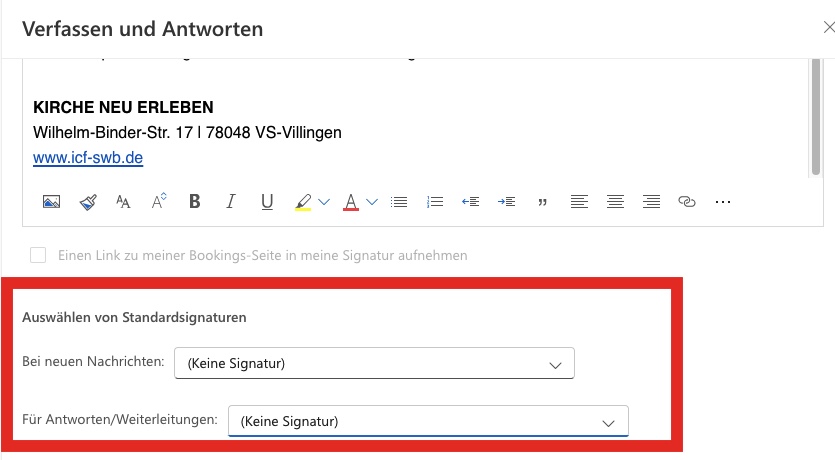
- du kannst nun im unteren Teil einstellen welche Signatur standardmässig hinterlegt werden soll bei neuen Nachrichten wie auch bei Antworten:
- Abschliessend nochmal speichern! Auf dem Outlook Mobil für Handy/Tablet muss dies leider manuell erstellt werden, siehe die Anleitung untenstehend.
Outlook Mobil (Handy, Tablet…)
- öffne die Einstellungen in der Outlook App
- In den Einstellungen nach unten scrollen, zu dem Reiter E-Mail dort den Punkt Signatur öffnen und die Signatur bei deiner ICF SWB Adresse hinterlegen (hier geht leider nur eine Signatur und gibt keine Funktion für unterschiedliche Positionen eine zu setzen. 🙁 )
- du kannst die Signatur wieder aus dem Word kopieren oder sendest dir eine E-Mail und kopierst die Signatur aus deiner E-Mail (oder aus einer gesendeten) heraus.