Lasst uns zunächst einmal anschauen, was Eigentumsrechte auf Google Drive sind:
Standardmäßig sind Sie der Eigentümer jeder Datei, die Sie in Google Drive erstellt oder hochgeladen haben.
Quelle: https://support.google.com/drive/answer/2494892?hl=de&co=GENIE.Platform%3DDesktop
Wenn Sie ein privates Google-Konto verwenden:
Quelle: https://support.google.com/drive/answer/2494892?hl=de&co=GENIE.Platform%3DDesktop
- Sie können eine andere Person mit einem privaten Google-Konto dazu einladen, Eigentümer Ihrer Dateien und Ordner zu werden.
- Sie können keine andere Person mit dem Konto eines Unternehmens oder einer Bildungseinrichtung dazu einladen, Eigentümer Ihrer Dateien und Ordner zu werden.
- Die eingeladene Person muss Ihre Anfrage annehmen, damit die Übertragung abgeschlossen werden kann.
Hinweise
Wenn Sie die Eigentümerschaft eines Ordners übertragen, bleiben Sie weiterhin der Eigentümer der darin enthaltenen Dateien. Weitere Informationen zum Freigeben von Ordnern
Tipp: Wenn Sie die Eigentümerschaft für viele Dateien und Ordner gleichzeitig übertragen, kann es einige Zeit dauern, bis Sie die Änderungen sehen.
Quelle: https://support.google.com/drive/answer/2494892?hl=de&co=GENIE.Platform%3DDesktop
Nach der Übertragung
Wenn Sie eine Anfrage zur Übertragung der Eigentümerschaft senden, gilt Folgendes:
Quelle: https://support.google.com/drive/answer/2494892?hl=de&co=GENIE.Platform%3DDesktop
- Der Eigentümer in spe wird per E-Mail darüber informiert, dass er zum Eigentümer der Datei wird, wenn er die Übertragungsanfrage akzeptiert. Bis dahin bleiben Sie der Eigentümer.
- Der Eigentümer in spe wird zum Mitbearbeiter hochgestuft, falls er diese Rolle noch nicht hat.
- Wenn der Eigentümer in spe die Anfrage annimmt, werden Sie zum Mitbearbeiter heruntergestuft. Der neue Eigentümer kann Sie entfernen.
- Lehnt der Eigentümer in spe die Anfrage ab, bleiben Sie der Eigentümer.
Ändern von Eigentümern in Google Drive
Wichtig: Sie können die Eigentümerschaft einer Datei auf eine Person übertragen, für die Sie sie zuvor freigegeben haben. Weitere Informationen zur Dateifreigabe in Google Drive
Quelle: https://support.google.com/drive/answer/2494892?hl=de&co=GENIE.Platform%3DDesktop
- Öffnen Sie Google Drive auf dem Computer.
- Suchen Sie die Datei, die Sie übertragen möchten, und klicken Sie mit der rechten Maustaste darauf.
- Klicken Sie auf „Freigeben“
.
- Klicken Sie neben dem Namen des Empfängers auf den Abwärtspfeil

Übertragung der Inhaberschaft.
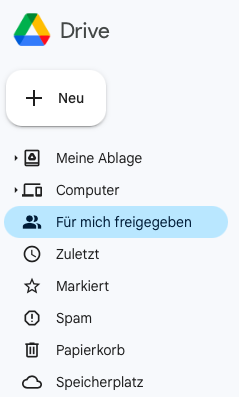
Wie finde ich also jetzt die unterschiedlichen Ebenen der Datenstrukturen und ihre unterschiedlichen Zugriffsberechtigungen? Wenn Ihr Eure Startseite im Google Drive geöffnet habt, seht Ihr links an der Seite die Navigation in den unterschiedlichen Bereichen. Hier findet Ihr den Punkt „Meine Ablage„. Hier befinden sich all Eure Dateien, die Ihr im Google Drive abgelegt habt. Unterm Punkt „Geteilte Ablage“ findest Du all die Ordner und Dateien, wo Ihr Zugriffsrechte habt bzw. erteilt. Auf dem folgendem Bild seht Ihr den Punkt „Meine Ablage“ markiert:
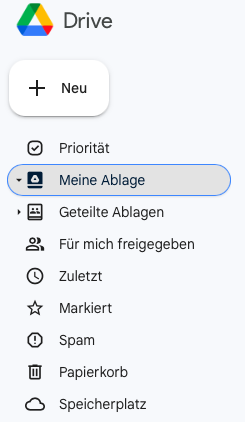
Geht bitte dazu in die Navigation auf der linken Seite Eurer Startseite im Google Drive auf „Geteilte Ablage„:
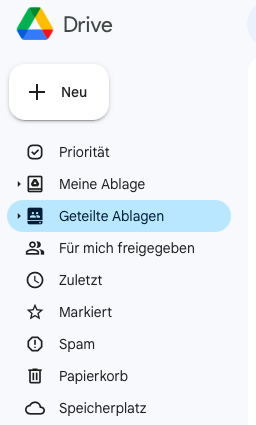
Hier findet Ihr die neue Struktur – Ordner, benannt nach Teams und Bereiche. Wir haben entsprechend bereits den Leitern die Berechtigungen für Ihren Ordner erteilt. Ihr könnt also direkt starten, Eure Ordner und Dokumente dort zu verschieben. Bitte beachte: Sollten es viele Daten mit hoher Datengröße sein, kann es sehr viel mehr Zeit beanspruchen, bis die Dokumente und Ordner verschoben sind. Ratsam wäre in dem Fall, nicht alle Daten auf einmal zu verschieben.
Im nächsten Schritt werden wir Dir zeigen, wie Du Deine Dokumente verschieben kannst.
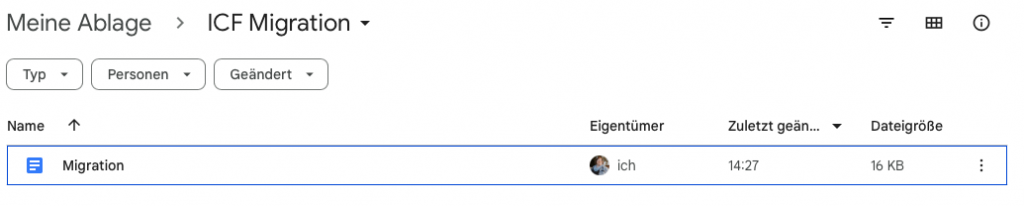
- Öffne den Ordner „Meine Ablage“.
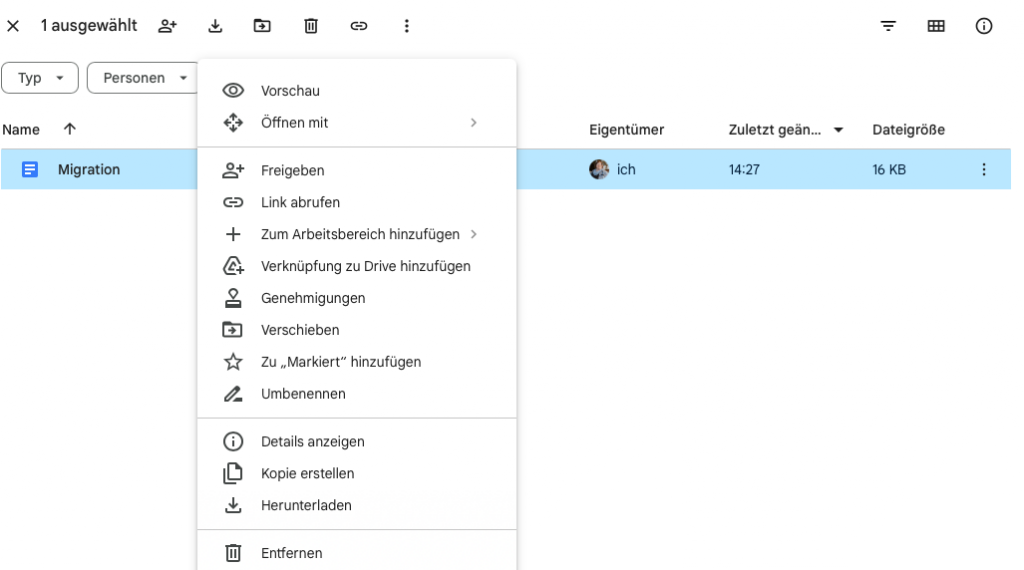
- Klicke auf die Daten bzw. Ordner, die du verschieben möchtest und klicke dann die rechte Maustaste.
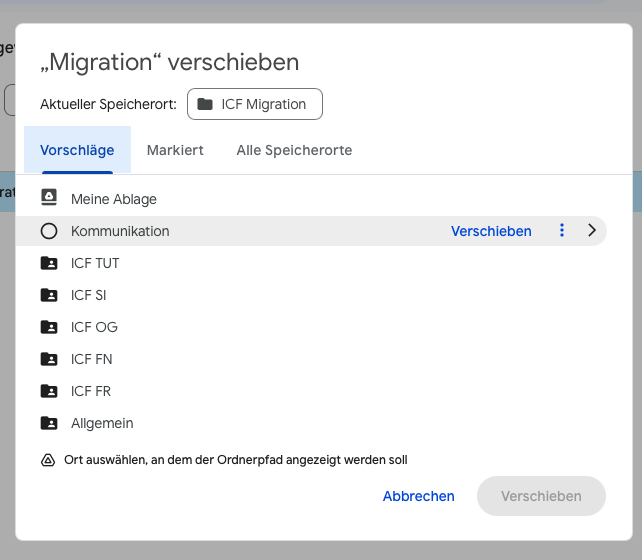
- Dort wählst Du „Verschieben“ aus.
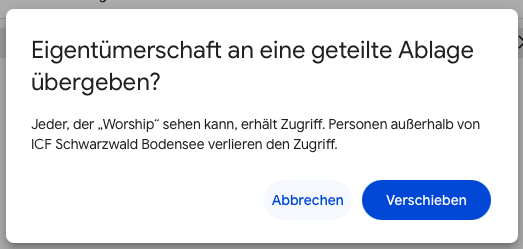
- Auf dem Pop Up Fenster wirst Du jetzt gefragt, ob die Eigentümerechte dem Admin der Ordner übergeben möchtest. Bitte bestätige dies.
- Danach wird die Datei bzw. der Ordner verschoben.
- Nach Übertragung des Ordners/der Datei findest Du es dann im entsprechenden Ordner. Bitte überprüfe dies einmal kurz.
Hier findest Du diese Anleitung im Bild:
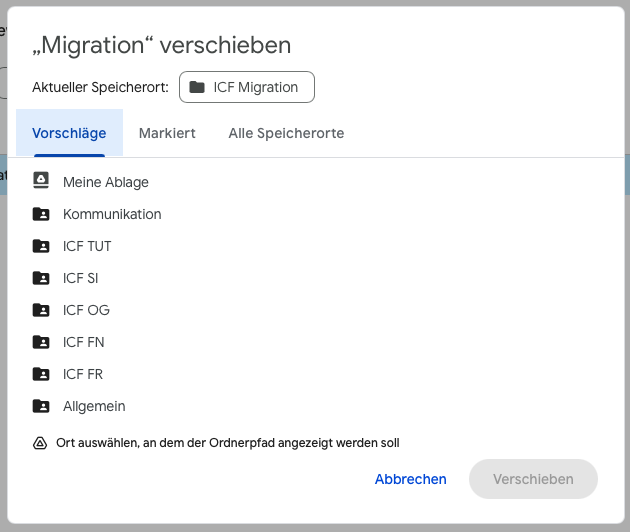
in dem Du es verschieben möchtest.