
Teams bietet für uns eine kollaberative Plattform und bündelt diverse Dienste. Wir möchten dir hier die grundlegenden Funktionen von Teams zeigen, ausführlichere Anleitungen findest du zu genüge im Internet oder bei Teams direkt: teams.microsoft.com oder in der App.
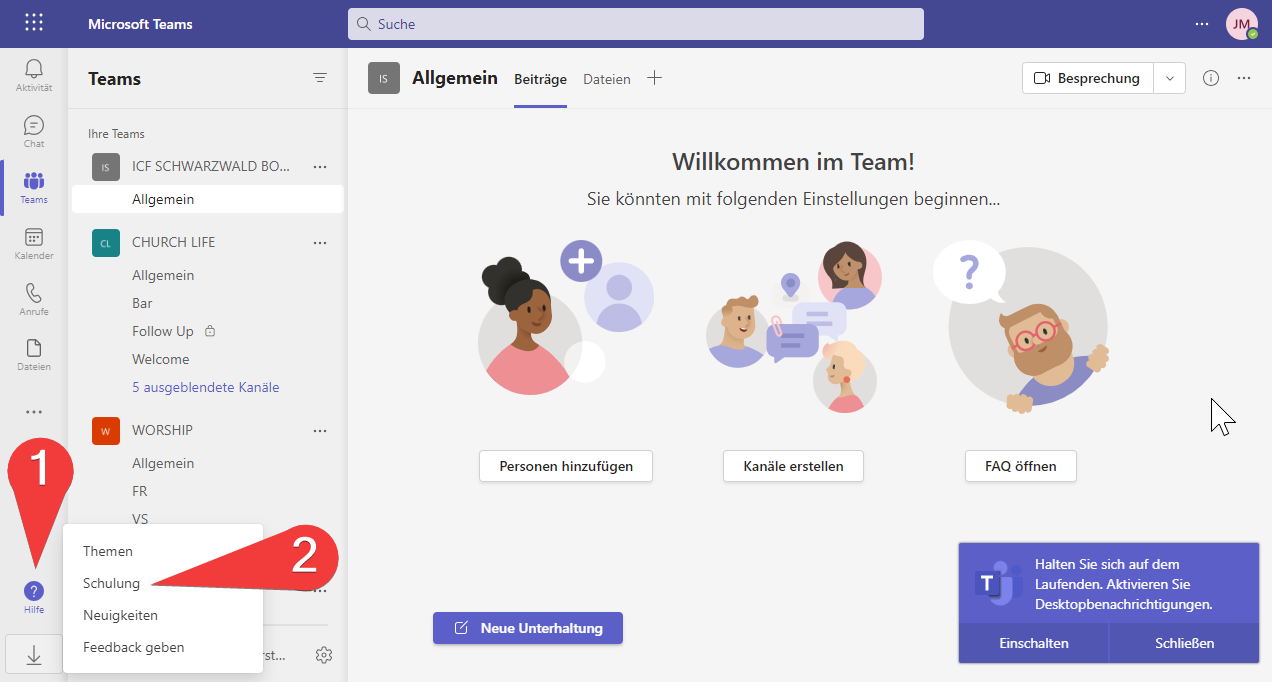
Aktuell nutzen wir als Chatapplikation weiterhin Telegram. Wir nutzen hauptsächlich den Teil „Teams“. Dort haben wir unsere Organisationsstruktur, also alle Bereiche mit Ihren Teams abgebildet. Jeder Bereich hat ein Teams Team und jedes Team besitzt einen Channel.
Innerhalb eines Channels befindet sich die Dateiabalge zu dem jeweiligen Team, sowie auch ein digitales Notizbuch und ein Planner für die Aufgabenverwaltung.
Aufbau der Teams Applikation:
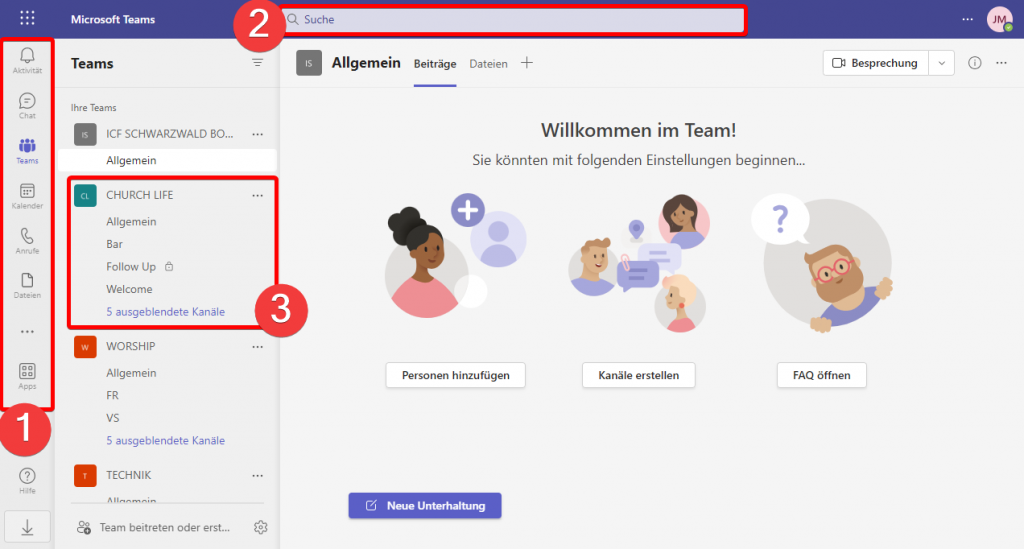
(1) Navigationsleiste von Teams, der Kalender in Teams zeigt den gleichen Kalender wie in Outlook an.
(2) Suchleiste, sucht Personen und durchsucht Nachrichten, Beiträge und Dateinamen (Volltextsuche ist leider nur innerhalb Sharepoint möglich).
(3) Ein Teams Team, mit mehreren Channels. Ein Schloss nach dem Channel zeigt an dass der Channel auf privat steht und nur gewisse Leute öffnen können.
Übersicht Apps in Teams:
| App | Zweck | Bemerkung |
| Beiträge | Unterhaltungen & Updates in Chatform | direkte Verlinkung von Dateien, @- Erwähnungen |
| Dateien | Ablage aller Team relevanter Dateien | Alles was mehr als du sehen musst, muss in Teams Dateien bzw. Sharepoint liegen. |
| OneNote | Protokolle, Ideensammlung, etc. | |
| Planner | Aufgabenpakete, Projekte | |
| Website | URLs als Registerkarte einbetten | z.B. Knowledge Base |
| Sonstiges | Einbinden einer Datei in Navigation | z.B. vom ganzen Team häufig verwendetes Dokument (z.B. Jahresplan) |
Beiträge
- Unterhaltungen & Updates
- direkte Verlinkung von Dateien
- @-Erwähnungen zum Leute ansprechen die
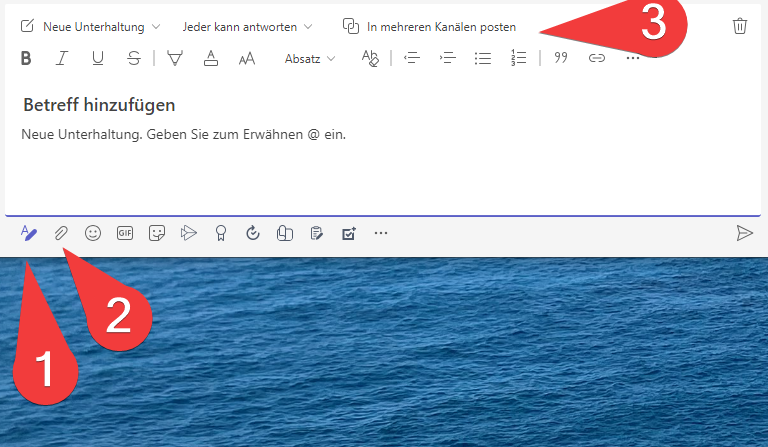
(1) öffnet das Menü für einen Beitrag mit Betreff und co.
(2) Datei anhängen (bitte verlinke die Datei zu der Originaldatei, Also selektiere die Datei über „Teams und Kanäle durchsuchen“ oder kopiere den Link direkt in den Beitrag. Wenn Du Dateien vom Computer hochladest, wird Sie unter „Dateien“ abgelegt.
(3) Falls dein Beitrag mehrere Kanäle betrifft, ist dies mit Cross Channel Posting möglich.
Dateien
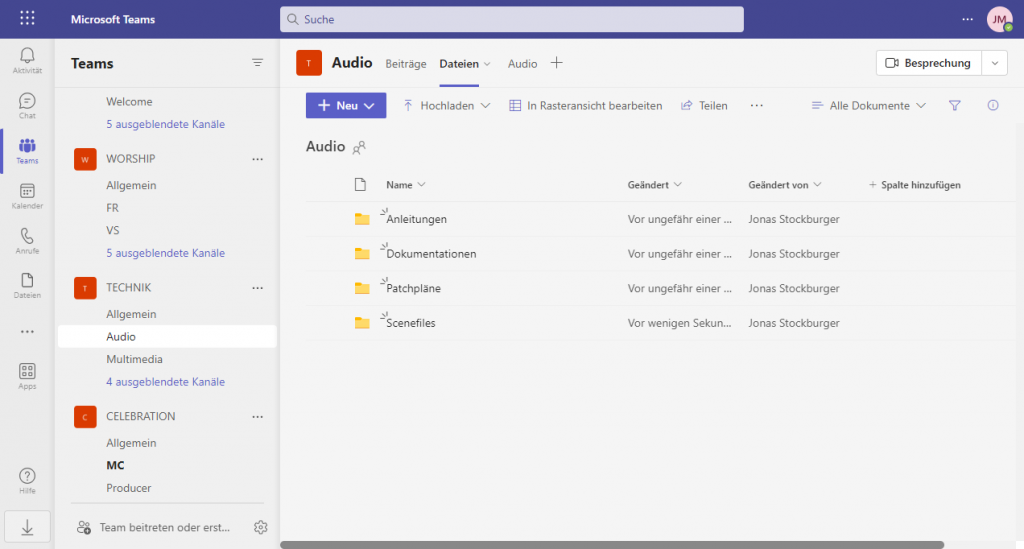
- Gemeinsames Datenmanagement: Alle Dateien die in dem Team oder in dem Projekt benötigt werden, werden im Teams Team abgelegt und NICHT in deinem OneDrive.
- Jeder im Team hat automatisch Zugriff auf die Dateien.
OneNote
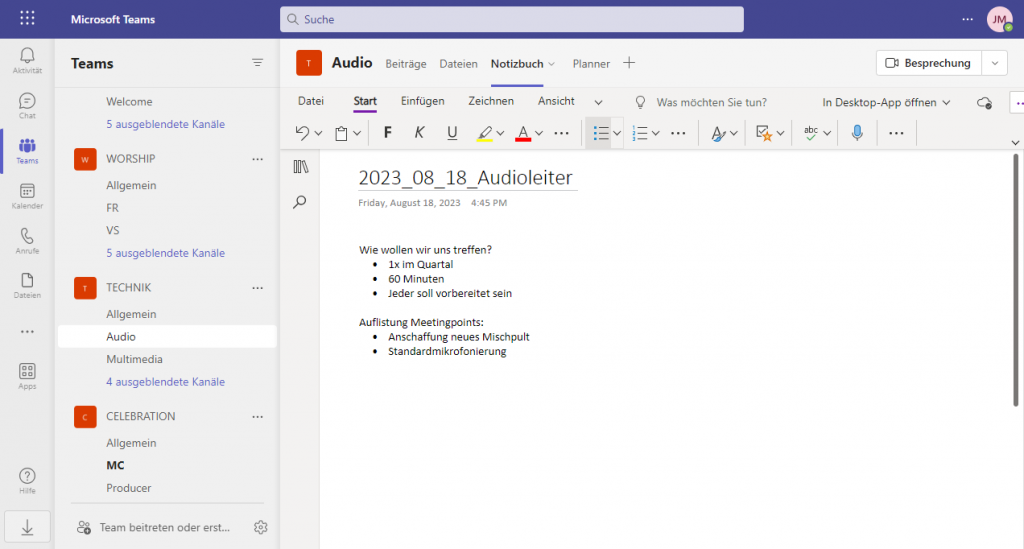
- Super für Besprechungsprotokolle, Ideensammlungen, Visionszeit, etc.
- Hat eine Suchfunktion
- OneNote während dem Meeting öffnen damit jeder mitlesen kann und ggf. auch ergänzen kann.
Planner
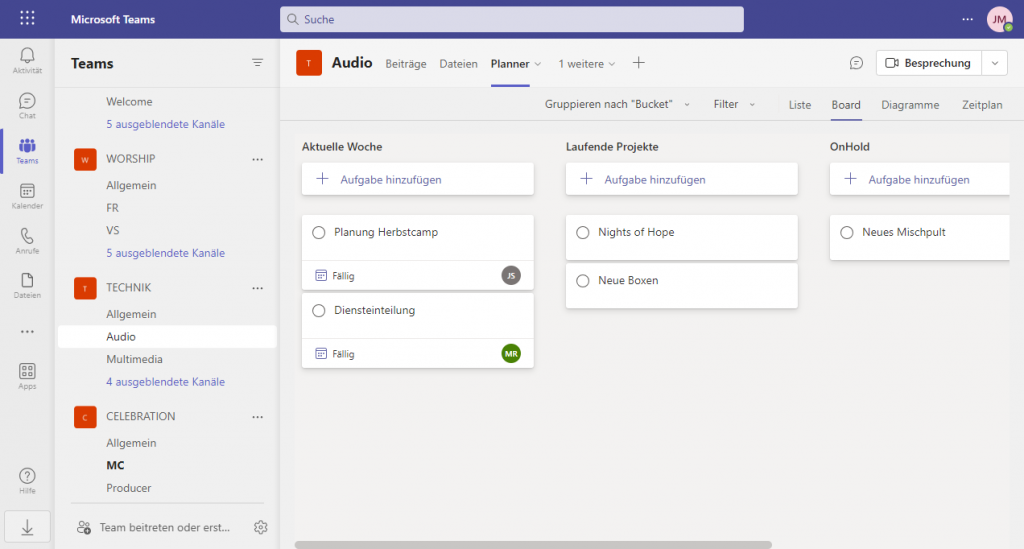
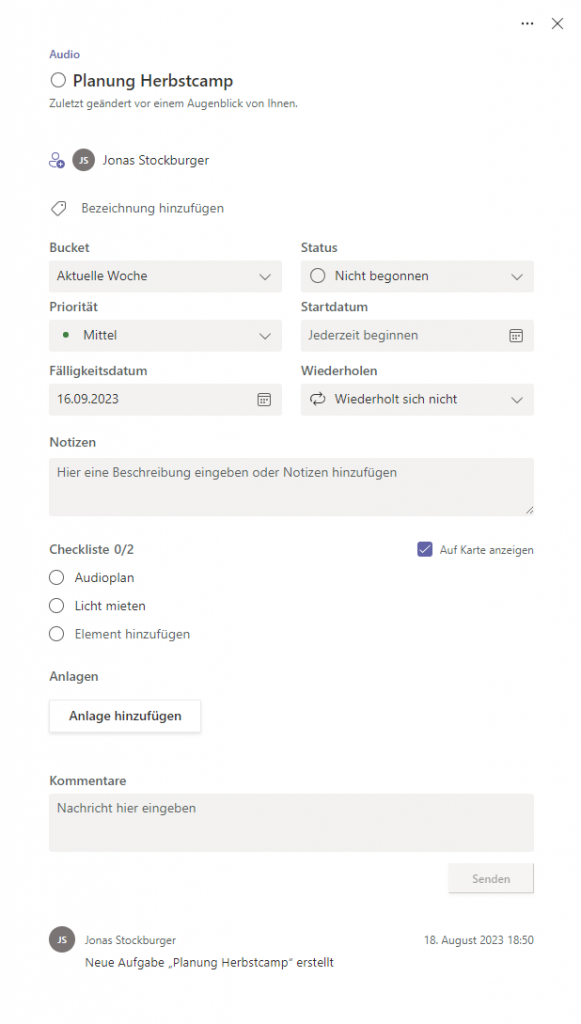
- Aufbau in mehreren Baskets. Aufgaben die aus Besprechungen resultieren oder allgemein entstanden sind eintragen und einer Person zuweisen. Die Person sieht die Aufgabe dann in seinen persönlichen ToDos. Innerhalb einer Aufgabe können Unteraufgaben definiert werden, wie auch ein Fälligkeitsdatum.
Meine ToDos
In ToDo siehst du all deine ToDos die du dir selber erstellt hast, oder aber auch die dir über einen Planner zugewiesen wurden. Sobald du eine Aufgabe erledigst, wird Sie auch im Planner als erledigt markiert. Wenn eine Mail „Zur Nachverfolgung“ markiert wird, landet die Mail ebenfalls in der ToDo App als ToDo.
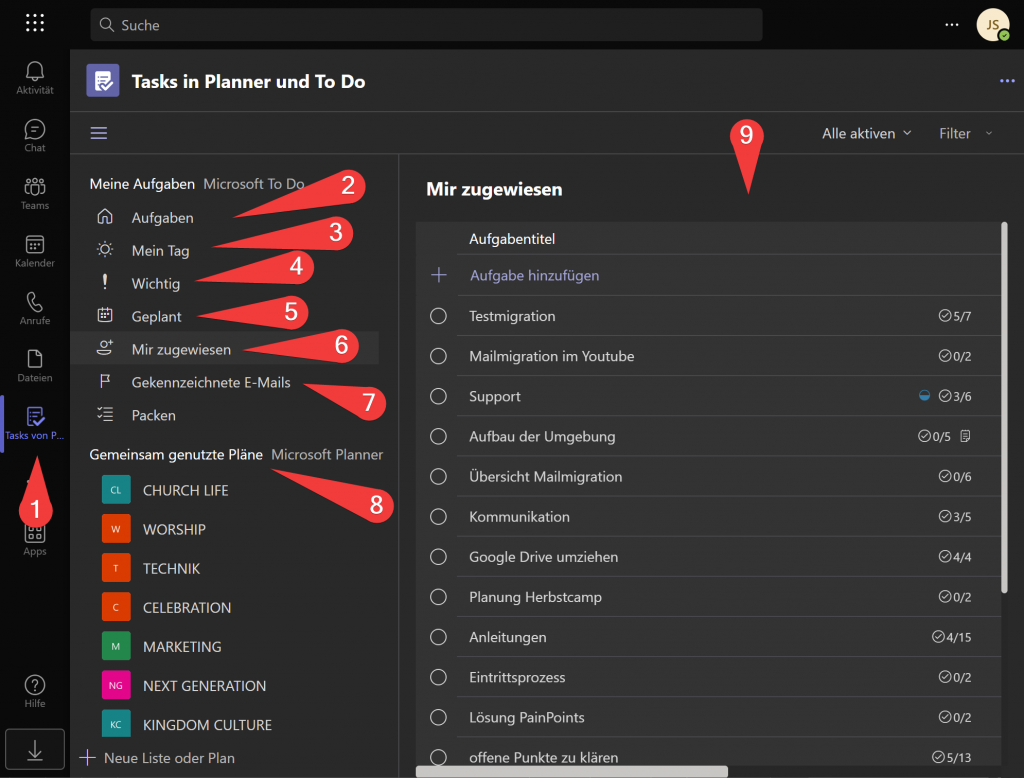
(1) Die Todo App „Tasks von Planner“ in Teams öffnen.
(2) Aufgaben welche du selber erstellst
(3) Aufgaben welche auf heute datiert sind
(4) Aufgaben welche als „Wichtig“ markiert sind
(5) Aufgaben welche mit einem Datum geplant sind
(6) Aufgaben welche mir aus einem Planner zugewiesen sind
(7) Mails welche als „zur Nachverfolgung“ gekennzeichnet sind
(8) Alle Planner Pläne bei denne du Mitglied bist zum direkt in den Planner springen
(9) Zeigt die jeweilige Übersicht der ToDos an, welche du von Punkt 2-7 selektiert hast.